Einen fokussierten Prompt verfassen
Nennen Sie das Motiv, den Schauplatz, die Stimmung, die Bewegung und den visuellen Stil. Halten Sie die Handlung einfach genug, um sie in einer kurzen Sequenz zu erfassen.
Mit einer Szene beginnen
Ein Workflow mit einem kostenlosen MagicLight-KI-Videogenerator beginnt mit einer klaren Szenenidee, einer kurzen Beschreibung der Handlung und realistischen Erwartungen daran, was ein KI-Videotool interpretieren kann. Bereiten Sie diese Elemente vor, bevor Sie Ihren Prompt an den Partnerdienst übergeben.
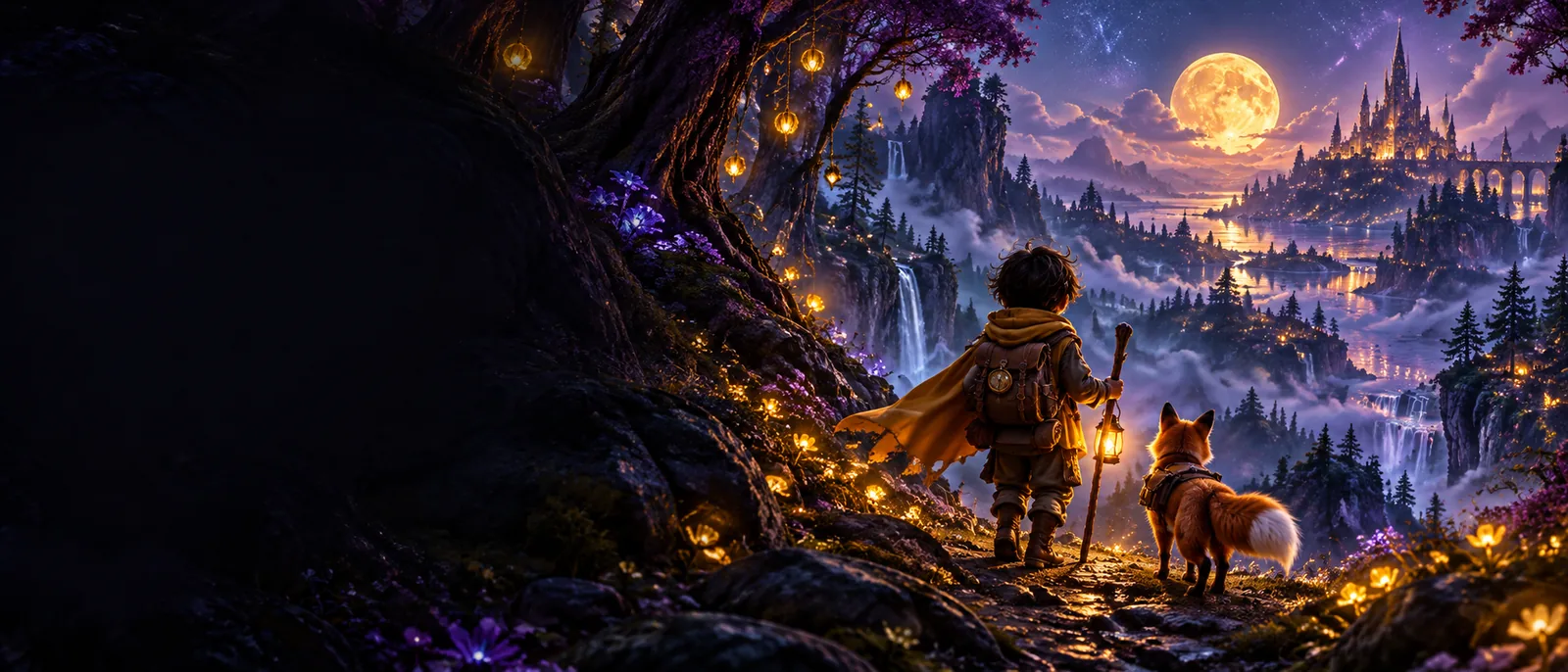
Betrachten Sie den ersten Versuch als visuellen Entwurf: Stellen Sie das Motiv vor, beschreiben Sie eine klare Handlung und prüfen Sie anschließend das Ergebnis, bevor Sie den Prompt verfeinern.
Nennen Sie das Motiv, den Schauplatz, die Stimmung, die Bewegung und den visuellen Stil. Halten Sie die Handlung einfach genug, um sie in einer kurzen Sequenz zu erfassen.
Verwenden Sie das Promptfeld, um mit dem Workflow des Partners fortzufahren. Vermeiden Sie es, mehrere voneinander unabhängige Szenen in einer Anfrage zu kombinieren.
Prüfen Sie die Kontinuität der Figur, die Bewegung, den Bildausschnitt und ob der generierte Clip der Hauptaktion entspricht. Passen Sie jeweils nur ein Detail an.
Sehen Sie sich den umfassenderen Video-Workflow an, bevor Sie einen bestimmten Generierungsansatz auswählen.
Vergleichen Sie den browserorientierten Weg zum Erstellen und Überprüfen von Videoszenen.
Folgen Sie einem anfängerfreundlichen Weg, um eine Idee in einen besser nutzbaren Prompt umzuwandeln.
Derselbe Prompt-zuerst-Prozess kann verschiedene kreative Ziele unterstützen, solange jede Anfrage ihr Motiv und ihre Bewegung klar beschreibt.
Du hast eine kurze Szene, einen Charaktermoment oder einen visuellen Moment, der einen ersten bewegten Entwurf braucht.
Ein fokussierter Prompt gibt dir einen konkreten Clip, den du bewerten kannst, bevor du die Geschichte erweiterst.
MagicLight-Tutorial für AnfängerDu möchtest ein kompaktes visuelles Konzept für einen Beitrag, einen Kurzfilm oder eine Kampagnenidee.
Ein klar definiertes Motiv und eine einzelne Handlung machen es einfacher, das Konzept zu prüfen und zu überarbeiten.
MagicLight-KI-VideoDu brauchst ein visuelles Beispiel, um einen Prozess, eine Umgebung oder ein fantasievolles Szenario zu erklären.
Eine prägnante Szenenbeschreibung kann eine abstrakte Idee in einen überprüfbaren visuellen Entwurf verwandeln.
Wofür wird MagicLight verwendetDu testest Atmosphäre, Komposition oder Bewegung, bevor du dich auf eine größere Produktion festlegst.
Frühe Generierungen helfen dabei, vielversprechende Richtungen von Prompts zu unterscheiden, die mehr Struktur benötigen.
MagicLight-Beispiele kostenlosEin Vorher-nachher-Vergleich ist am nützlichsten, wenn die Überarbeitung eine konkrete Anweisung ändert, anstatt das gesamte Konzept neu zu schreiben.
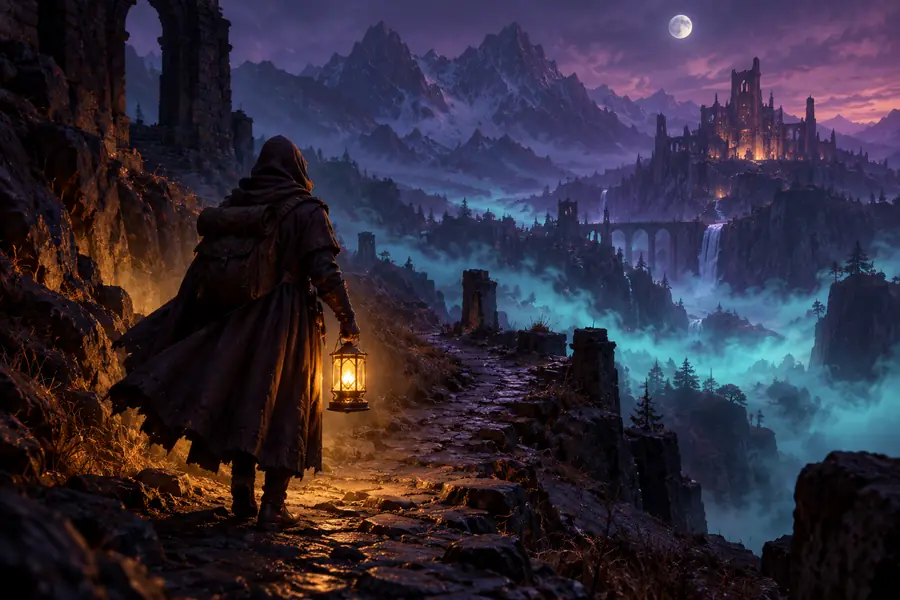
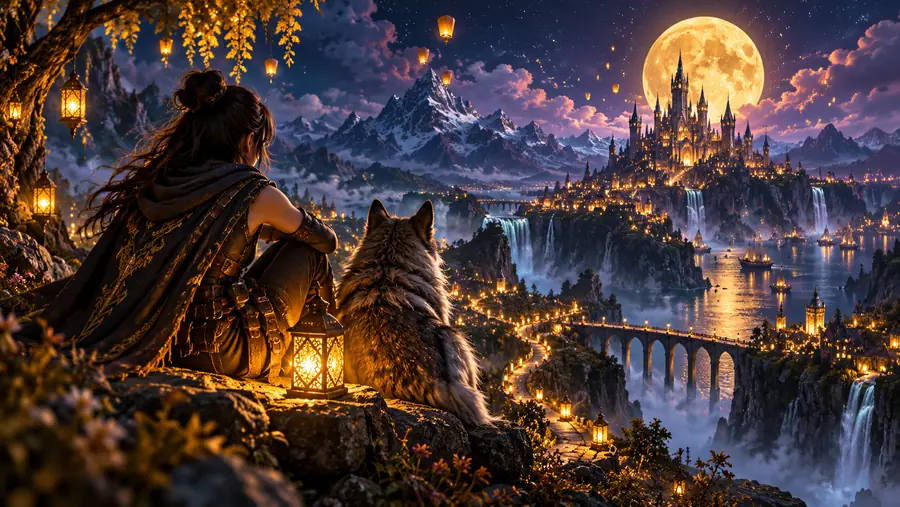
Die stärkste Verbesserung ergibt sich meist daraus, das Motiv, die Handlung oder die Kameraperspektive zu präzisieren.
Nutze diese Gegenüberstellung, um zu entscheiden, ob dein nächster Versuch einen besseren Prompt oder einen anderen Ausgangspunkt benötigt.
Allgemeiner Prompt
Kann mehrere Personen, Objekte oder Figuren enthalten
Präziser Prompt
Nennt ein zentrales Motiv
Allgemeiner Prompt
Verbindet mehrere Ereignisse in einer Anfrage
Präziser Prompt
Beschreibt eine klar erkennbare Bewegung
Allgemeiner Prompt
Verwendet einen allgemeinen Ort oder eine Stimmung
Präziser Prompt
Fügt die Details hinzu, die die Szene prägen
Allgemeiner Prompt
Lässt den Bildausschnitt offen für Interpretationen
Präziser Prompt
Schlägt eine Perspektive vor, etwa Nahaufnahme, Weitwinkelaufnahme oder Kamerafahrt
Allgemeiner Prompt
Verwendet allgemeine Bezeichnungen ohne visuellen Kontext
Präziser Prompt
Verbindet einen Stil mit Beleuchtung, Farbe oder Atmosphäre
Breiter Prompt
Ändert viele Anweisungen gleichzeitig
Fokussierter Prompt
Passt eine Variable an und vergleicht das Ergebnis
Breiter Prompt
Frühes Brainstorming, wenn Präzision nicht entscheidend ist
Fokussierter Prompt
Ein überprüfbarer Entwurf mit einem klaren visuellen Ziel
Beginne mit einem Subjekt, einer Handlung und einer Umgebung. Der Partner-Workflow kann dir dann ein konkretes Ergebnis liefern, das du prüfen und verfeinern kannst, anstatt die Idee als Absatz stehen zu lassen.
Diese Antworten behandeln die wichtigsten Fragen hinter der Suche nach einem kostenlosen MagicLight-KI-Videogenerator.
Es handelt sich um einen promptgesteuerten Workflow, mit dem eine schriftliche Szenenbeschreibung in einen KI-generierten Videoentwurf umgewandelt wird. Die Nutzung hängt vom über diese Seite erreichten Partnerdienst ab. Daher sollten die verfügbaren Steuerelemente und Bedingungen für die Ausgabe dort geprüft werden.
Die Suchphrase deutet auf Interesse an einer kostenlosen Option hin, aber Zugangsregeln, Limits und mögliche kostenpflichtige Anforderungen können je nach Dienst und Region variieren. Prüfe den Partner-Workflow, bevor du dich auf ein bestimmtes Kontingent oder eine bestimmte Exportbedingung verlässt.
Beschreibe das Hauptsubjekt, seine Handlung, die Umgebung, die Stimmung sowie nützliche Hinweise zur Bildkomposition oder zum Stil. Wenn du im ersten Prompt eine klare Bewegung beibehältst, lässt sich das Ergebnis meist leichter beurteilen.
Die Videogenerierung interpretiert Sprache probabilistisch, und komplexe Prompts können widersprüchliche Anweisungen enthalten. Vereinfache die Szene, kläre die Hauptaktion und überarbeite jeweils nur ein Detail, damit du sehen kannst, was sich geändert hat.
Ja, wenn du mit einer kurzen Szene statt mit einem Produktionsplan für mehrere Aufnahmen beginnst. Eine einfache Prompt-Überprüfen-Verfeinern-Schleife bietet Anfängern eine überschaubare Möglichkeit zu lernen, wie sich die Wortwahl auf das Ergebnis auswirkt.