焦点を絞ったプロンプトを書く
被写体、設定、雰囲気、動き、ビジュアルスタイルを明記します。短いシーケンスでも読み取りやすいよう、動作はシンプルにしましょう。
シーンから始める
MagicLight AI無料動画生成ツールのワークフローは、明確なシーンのアイデア、動作の短い説明、そしてAI動画ツールが解釈できる内容についての現実的な期待から始まります。プロンプトを提携サービスに渡す前に、これらを準備しておきましょう。
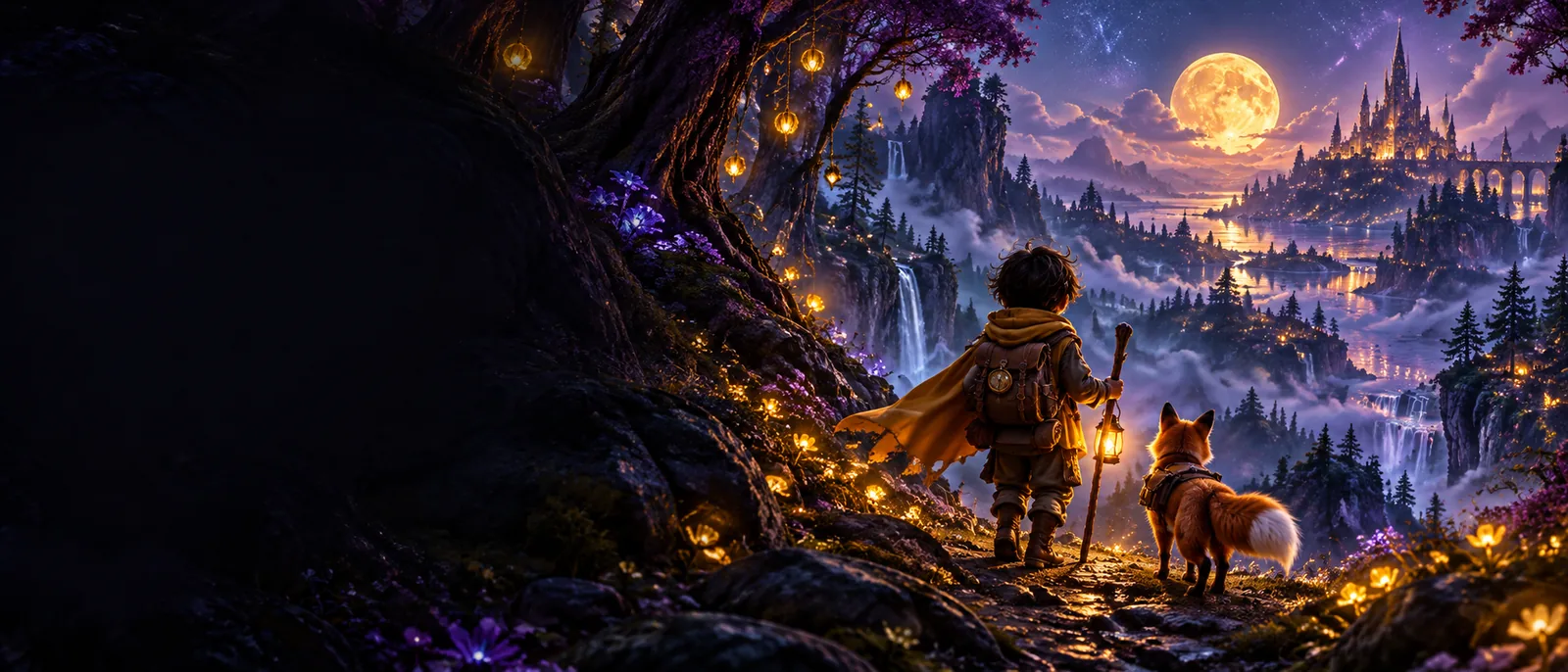
最初の試行は映像の下書きとして扱いましょう。被写体を明確にし、1つのはっきりした動作を説明してから、プロンプトを改善する前に結果を確認します。
被写体、設定、雰囲気、動き、ビジュアルスタイルを明記します。短いシーケンスでも読み取りやすいよう、動作はシンプルにしましょう。
プロンプトボックスを使って、提携サービスのワークフローに進みます。関連性のない複数のシーンを1つのリクエストに詰め込むのは避けましょう。
キャラクターの一貫性、動き、構図、そして生成されたクリップが主な動作と一致しているかを確認します。一度に1つの詳細だけを調整しましょう。
各リクエストで被写体と動きを明確にしておく限り、同じプロンプト重視のプロセスをさまざまなクリエイティブ目標に活用できます。
最初に動く下書きが必要な、短いシーン、キャラクターの一瞬、または視覚的な一場面があります。
絞り込んだプロンプトを使えば、ストーリーを広げる前に評価できる具体的なクリップを作成できます。
MagicLight初心者向けチュートリアル投稿、ショート動画、またはキャンペーンのアイデアに使える、コンパクトなビジュアルコンセプトが必要です。
対象と1つのアクションを明確にすると、コンセプトの確認と修正が簡単になります。
magic light AI動画プロセス、設定、または想像上のシナリオを説明するためのビジュアル例が必要です。
簡潔なシーンの説明によって、抽象的なアイデアを確認可能なビジュアルの下書きに変えられます。
MagicLightは何に使われますかより大規模な制作に進む前に、雰囲気、構図、または動きを試しています。
初期生成によって、有望な方向性と、より構成が必要なプロンプトを見分けやすくなります。
無料のMagicLightサンプルビフォーアフター比較は、コンセプト全体を書き直すのではなく、1つの具体的な指示を変更したときに最も役立ちます。
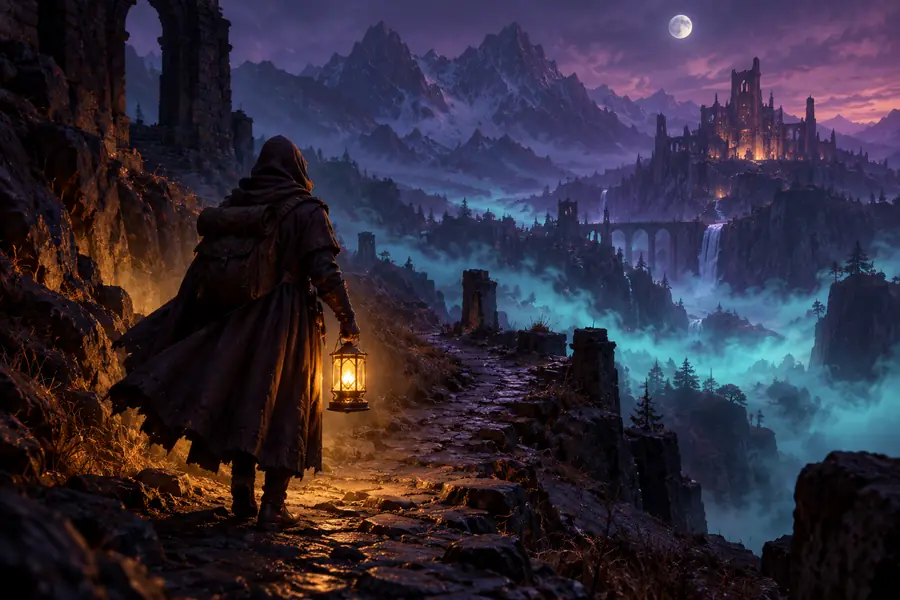
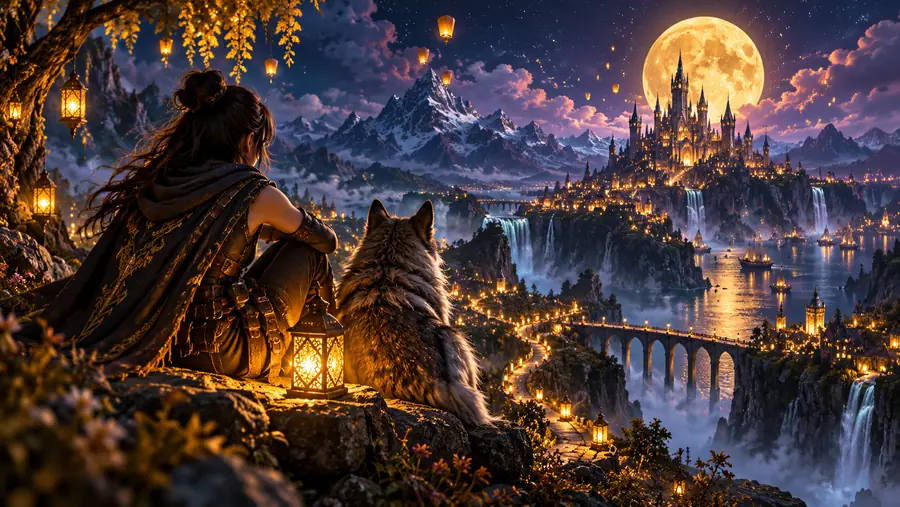
最も大きな改善は通常、対象、アクション、またはカメラアングルを明確にすることで得られます。
この左右比較を使って、次の試行に必要なのがより良いプロンプトなのか、それとも別の出発点なのかを判断しましょう。
幅広いプロンプト
複数の人物、物体、キャラクターを含めることができます
焦点を絞ったプロンプト
主な被写体を1つ指定します
幅広いプロンプト
1つのリクエストに複数の出来事を組み合わせます
焦点を絞ったプロンプト
1つの分かりやすい動きを説明します
幅広いプロンプト
一般的な場所や雰囲気を使用します
焦点を絞ったプロンプト
シーンを形作る詳細を追加します
幅広いプロンプト
フレーミングを解釈に委ねます
焦点を絞ったプロンプト
クローズアップ、ワイドショット、トラッキングショットなどの視点を示します
幅広いプロンプト
視覚的な文脈を伴わない、広い意味のラベルを使用します
焦点を絞ったプロンプト
スタイルを照明、色、雰囲気と組み合わせます
幅広いプロンプト
複数の指示を一度に変更する
焦点を絞ったプロンプト
1つの変数を調整し、結果を比較する
幅広いプロンプト
精度が必須ではない初期のブレインストーミング
焦点を絞ったプロンプト
明確なビジュアル目標を持つ、レビュー可能な下書き
まずは1つの被写体、1つの動作、1つの設定から始めましょう。そうすれば、パートナーのワークフローによって、アイデアを段落のままにせず、確認して改良できる具体的な結果を得られます。
これらの回答では、「MagicLight AI free video generator」という検索の背景にある主な疑問を取り上げます。
文章で書かれたシーンの説明を、AIが生成した動画の下書きに変換する、プロンプト中心のワークフローです。利用体験は、このページからアクセスするパートナーサービスによって異なるため、利用可能な操作や出力条件はそちらで確認してください。
この検索フレーズは無料の選択肢への関心を示していますが、利用規則、制限、料金の支払いが必要となる条件は、サービスや地域によって変わる可能性があります。特定の利用枠やエクスポート条件を前提にする前に、パートナーのワークフローを確認してください。
主な被写体、その動作、設定、雰囲気、そして役立つ構図やスタイルの指示を説明してください。最初のプロンプトでは、明確な動きを1つに絞ると、結果を判断しやすくなります。
動画生成は言語を確率的に解釈するため、複雑なプロンプトには互いに競合する指示が含まれることがあります。シーンを簡潔にし、主な動作を明確にして、一度に1つの詳細だけを修正すると、何が変わったのかを確認できます。
はい。ただし、複数ショットの制作計画ではなく、短いシーンから始めることをおすすめします。シンプルなプロンプトの確認・調整・改良のループによって、初心者でも言葉の選び方が結果にどう影響するかを無理なく学べます。