依頼内容を統一する
名前のあるキャラクター、設定、明確に異なる3つの動作、締めくくりのセリフを含む短い台本を1本作成します。両方のツールに、同じ文言と、利用可能な場合は同じ参考素材を渡してください。作業を成立させるために書き換えなければならなかった入力内容があれば記録しましょう。その準備も作業量の一部であり、隠すべき細部ではありません。
比較ガイド
適切な代替ツールは、印象的なサンプル映像よりも、自分の台本でそのワークフローを再現できるかどうかで決まります。このガイドを使ってMagicLightと別の動画ツールを比較し、同じ依頼内容を両方で試してください。
簡単な結論
これは言葉でまとめた意思決定表として考えてください。最も魅力的な宣伝画像を出すツールではなく、実際の依頼内容から、最小限の修正で使える初稿を作れるツールを選びましょう。
公平なテスト
有用なMagicLight ai代替ツールは、MagicLightと同じ入力内容と合格基準で評価する必要があります。本格的なプロジェクトに移る前に、小規模な試用を行いましょう。
名前のあるキャラクター、設定、明確に異なる3つの動作、締めくくりのセリフを含む短い台本を1本作成します。両方のツールに、同じ文言と、利用可能な場合は同じ参考素材を渡してください。作業を成立させるために書き換えなければならなかった入力内容があれば記録しましょう。その準備も作業量の一部であり、隠すべき細部ではありません。
最も良いフレームだけを選ぶのではなく、結果全体を視聴しましょう。キャラクター、設定、映像のトーンに一貫性があるか、動作が正しい順序で現れるか、ナレーション、画面上のテキスト、トランジションが台本を支えているかを確認します。すべてを作り直さずに修正できる点も記録しましょう。
動画を共有できる状態にするまでに必要な修正をすべて列挙します。不正確なテキスト、欠けている場面、ぎこちないテンポ、一貫性のないシーン、不適切な音声などです。次に、各ワークフローが修正、書き出し、利用時点で表示される制限にどう対応しているかを確認します。初稿が優れているからといって、完成したプロジェクトも必ず速く仕上がるとは限りません。
ワークフローとの適合性
これらのイラストは比較用のプロンプトとして使用し、いずれかの製品で確認済みの結果として扱わないでください。重要なのは、ご自身でテストして得た出力です。
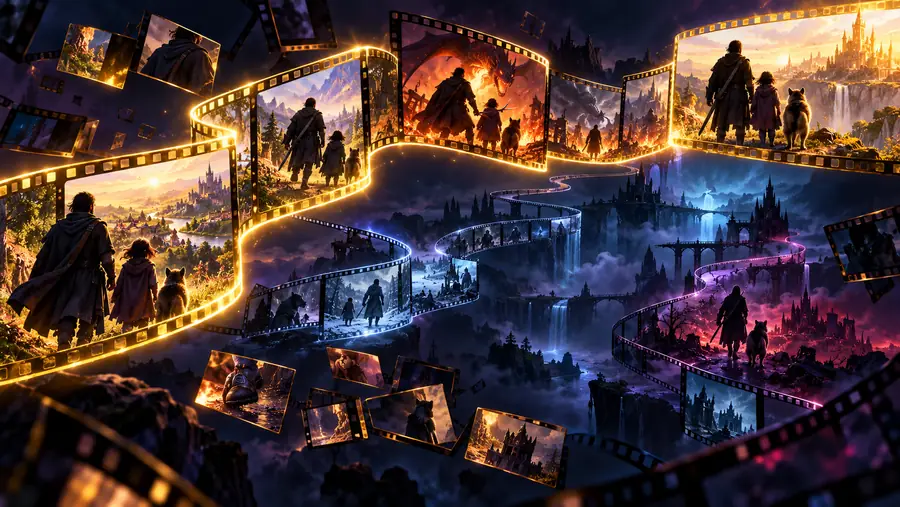
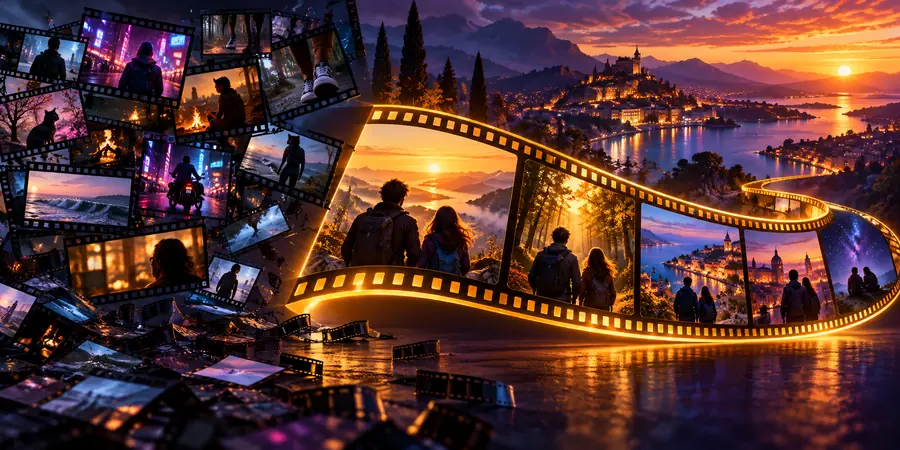
シーン、キャラクター、物語の流れから始めるクリエイターには、ストーリー優先のアプローチが適している場合があります。映像素材、確定した台本、計画済みのカットから始める人には、組み立て優先のアプローチが適している場合があります。これらはテストの進め方を示すものであり、確認済みの機能に関する主張や、ビフォーアフターの変化を示すものではありません。
切り替え時の制限
MagicLight AIの代替サービスに移行すると、最終的な画像以外の部分も変わる可能性があります。進行中のプロジェクトを移行する前に、元の素材を保持し、これらの制約を確認してください。
このページの操作を進めると別のサイトに移動します。MagicLightの下書き、タイムライン、メディア、設定が移行されるわけではありません。2つのツールで動画を作成できる場合でも、編集可能なプロジェクト構造に互換性がないことがあります。
回避策台本、プロンプト、元ファイル、参考画像、承認済みの書き出しファイルを別々に保存してください。まず短いセグメントを1つ再構築し、残りを移行するために必要な作業量を見積もります。
あるワークフローで使えるシーンを生成できたプロンプトでも、別のワークフローでは異なる見た目になることがあります。キャラクターデザイン、映像のリズム、過去の結果を完全に再現できるとは考えないでください。
回避策参考フレームを集め、衣装、設定、カラーパレット、繰り返し登場する細部をまとめた簡潔なスタイルシートを作成してください。孤立した静止画ではなく、つながりのある複数のシーンを比較します。
利用可能状況、利用条件、許可される出力、書き出しオプションは移行先の製品に属し、変更される可能性があります。この比較によって、特定の機能やアクセスレベルが含まれていることが確定するわけではありません。
回避策機密性の高い素材をアップロードしたり、特定の形式での納品を前提に計画したりする前に、移行先で現在の利用規約と利用可能な操作項目を確認してください。
生成された下書きには、誤った文字、意図しない画像、連続性のエラー、シーンに合わない音声が含まれることがあります。製品を切り替えても、公開する内容を確認する必要がなくなるわけではありません。
回避策台本と照らし合わせながら動画を最初から最後まで確認し、テキストと音声をそれぞれチェックし、元の概要の編集可能なコピーを保管してください。
次のステップ
実際のプロジェクトの短い企画書を移行先で試し、現在のプロセスと比べて、その後のワークフローを評価します。まずは、通常最も手間がかかる部分から始めましょう。シーンの一貫性、台本の正確さ、修正作業、既存素材の組み立てなどです。新しいプロセスで何ができるか確認するまでは、元のファイルを保管しておきます。移行先は別のサイトなので、この比較を製品の保証とみなすのではなく、現在の機能や利用規約を移行先で確認してください。
よくある質問
まず、実際に制作する動画の種類から始め、まとまりのあるシーン、正確な台本テキスト、既存映像のコントロールなど、最も難しい要件を特定します。次に、各ツールで同じ短い企画書を使ってその要件をテストし、完成稿と仕上げに必要な修正の両方を比較します。
いいえ。汎用ツールが特定の制作プロセスに適している場合はありますが、機能の幅広さだけでは、ストーリー、参考素材、修正作業により適切に対応できるとは限りません。機能一覧だけでなく、プロジェクト全体のサンプルを使って判断してください。
編集可能なプロジェクトがそのまま移行できるとは限りません。台本、プロンプト、メディア、参考画像、各種書き出しデータのコピーを保管し、移行先が何を受け入れられるかを確認してください。短いセグメントを再現すれば、プロジェクトの再構築にどれだけ手作業が必要かが分かります。
同じ企画書を使い、視聴者が見るサイズと設定で動画全体を評価します。連続性、表現、テンポ、音声、そしてミスをどれだけ簡単に修正できるかを確認してください。魅力的な1フレームだけでは、制作品質を判断するには不十分です。
いいえ。シーンごとにストーリーを作るクリエイターと、既存のクリップを組み立てる編集者では、必要なワークフローが異なる場合があります。このページではテスト方法を紹介しています。より適した選択肢は、無理のない修正で自分の納品要件を満たせるものです。